Showing posts with label Pengenalan Jaringan Komputer. Show all posts

Setelah berhasil menghubungkan dua komputer, hal lain yang bisa anda lakukan selain berbagi file dan printer adalah berbagi modem. Windows XP menyediakan setting yang sangat mudah untuk melakukan hal ini. Hanya dalam beberapa menit anda sudah bisa menggunakan modem yang tertancap di satu PC untuk bisa digunakan oleh PC atau laptop lain yang terhubung melalui kabel LAN (UTP). Silakan disimak…

Internet Connection Sharing

Lakukan langkah-langkah berikut di komputer yang ada modemnya:
1. Start > Control Panel > Network and Internet Connections > Network Connections
2. Pilih modem koneksi yang hendak dishare, lalu klik-kanan mouse
3. Pilih Properties
4. Pilih tab Advanced
5. Di opsi Internet Connection Sharing, pilih (contreng) Allow other network users to connect through this computer’s Internet connection.
6. Pilih opsi Establish a dial-up connection whenever a computer on my network attempts to access the Internet kalau anda mengijinkan komputer satunya untuk otomatis melakukan dialup.
7. Klik OK. Akan muncul peringatan bahwa IP Address LAN Card anda akan diset menjadi 192.168.0.1. Yang perlu diingat adalah komputer lawan harus memiliki IP Address dalam range 192.168.0.2 sampai 192.168.0.254 (supaya masuk dalam segmen yang sama – ingat artikel yang lalu).

Menyiapkan parameter koneksi untuk komputer lawan:
1. Masuk ke Start > Control Panel > Network Connections
2. Pilih Local Area Connection. Klik-kanan mouse lalu pilih Properties.
3. Pilih tab General, klik Internet Protocol (TCP/IP). Klik Properties.
4. Anda boleh pilih opsi Obtain an IP address automatically. Tapi lebih aman jika anda berikan IP Address dalam range 192.168.0.2 sampai 192.168.0.254 lalu di Gateway ketikkan 192.168.0.1 (alamat IP modem yang dishare)
5. Klik OK. Selesai

Langkah terakhir:
1. Buka menu Start > Control Panel > Internet Options
2. Pilih tab Connections. Klik tombol Setup.
3. Akan muncul New Connection Wizard. Klik Next
4. Pilih Connect to the Internet. Klik Next
5. Pilih Set up my connection manually. Klik Next
6. Pilih Connect using a broadband connection that is always on. Klik Next
7. Klik Finish

Sekarang coba buka browser internet favorit anda dan mulai menjelajah internet.

Mengenal LAN

——————–
Local Area Network (LAN) adalah sejumlah komputer yang saling dihubungkan bersama di dalam satu areal tertentu yang tidak begitu luas, seperti di dalam satu kantor atau gedung. Secara garis besar terdapat dua tipe jaringan atau LAN, yaitu jaringan Peer to Peer dan jaringan Client-Server.
Pada jaringan peer to peer, setiap komputer yang terhubung ke jaringan dapat bertindak baik sebagai workstation maupun server. Sedangkan pada jaringan Client-Server, hanya satu komputer yang bertugas sebagai server dan komputer lain berperan sebagai workstation. Antara dua tipe jaringan tersebut masing-masing memiliki keunggulan dan kelemahan.
Penggunaan LAN itu sendiri mengakibatkansemua komputer yang terhubung dalam jaringan dapat bertukar data atau dengan kata lain berhubungan. Kerjasama ini semakin berkembang dari hanya pertukaran data hingga penggunaan peralatan secara bersama. LAN yang umumnya menggunakan hub, akan mengikuti prinsip kerja hub itu sendiri. Dalam hal ini adalah bahwa hub tidak memiliki pengetahuantentang alamat tujuan sehingga penyampaian data secara broadcast, dan juga karena hub hanya memiliki satu domain collision sehingga bila salah satu port sibuk maka port-port yang lain harus menunggu.
LAN tersusun dari beberapa elemen dasar yang meliputi perangkat hardware dan software, yaitu :
1.Komponen Fisik : Computer (PC), Network Interface Card (NIC), Kabel, Topologi jaringan.- Tipe komputer yang digunakan di dalam jaringan akan sangat menentukan unjuk kerja dari
jaringan tersebut. Komputer dengan unjuk kerja tinggi akan mampu mengirim dan mengakses data dalam jaringan dengan cepat. Di dalam jaringan tipe Client-Server, komputer yang difungsikan sebagai server mutlak harus memiliki unjuk kerja yang lebih tinggi dibandingkan komputerkomputer lain sebagai workstation-nya, karena server akan bertugas menyediakan fasilitas dan mengelola operasional jaringan tersebut.

-Berdasarkan tipe bus, ada beberapa tipe network interface card (nic) atau network card, yaitu ISA dan PCI. Saat ini terdapat jenis network card yang banyak digunakan, yaitu PCI

-Perkabelan.

1.Kabel Twisted Pair •Kabel ini terbagi dua, yaitu Shielded Twisted Pair dan Unshielded Twisted Pair(UTP) •Lebih banyak dikenal karena merupakan kabel telpon •Relatif murah •Jarak yang pendek •Mudah terpengaruh oleh gangguan •Kecepatan data yang dapat didukung terbatas, 10-16 Mbps
2.Kabel Coaxial •Umumnya digunakan pada televisi •Jarak yang relatif lebih jauh •Kecepatan pengiriman data lebih tinggi di banding Twisted Pair, 30 Mbps •Harga yang relatif tidak mahal •Ukurannya lebih besar dari Twisted Pair
3.Kabel Fiber Optic •Jarak yang jauh •Kecepatan data yang tinggi, 100 Mbps •Ukuran yang relatif kecil •Sulit dipengaruhi gangguan •Harga yang relatif masih mahal •Instalasi yang relatif sulit

Topologi Jaringan
———————–

Topologi Jaringan adalah susunan lintasan aliran data didalam jaringan yang secara fisik menghubungkan simpul yang satu dengan simpul lainnya. Topologi adalah suatu cara menghubungkan komputer yang satu dengan komputer lainnya sehingga membentuk jaringan. Cara yang saat ini banyak digunakan adalah bus, token-ring, star dan peer-to-peer network. Masing-masing topologi ini mempunyai ciri khas, dengan kelebihan dan kekurangannya sendiri.
Topologi ini mengacu dan mengadaptasi kepada keadaan jaringan yang ada di-lapangan (memungkinkan atau tidaknya digunakan salah satu topologi). Tapi keseluruhan grand design jaringan (pemilihan alat-alat, aksesoris, aktif / pasif device) dan kebijakan / policy yang akan diaplikasikan setelah selesainya suatu project, akan berdasarkan dari pemilihan bentukan Topologi Jaringan.

Jenis-jenis Topologi yang umum di pakai topologi :

Topologi STAR
———————
Kontrol terpusat, semua link harus melewati pusat yang menyalurkan data tersebut kesemua simpul atau client yang dipilihnya. Simpul pusat dinamakan stasiun primer atau server dan lainnya dinamakan stasiun sekunder atau client server. Setelah hubungan jaringan dimulai oleh server maka setiap client server sewaktu-waktu dapat menggunakan hubungan jaringan tersebut tanpa menunggu perintah dari server.

Keuntungan :

• Paling fleksibel
• Pemasangan/perubahan stasiun sangat mudah dan tidak mengganggu bagian jaringan lain
• Kontrol terpusat
• Kemudahan deteksi dan isolasi kesalahan/kerusakan
• Kemudahaan pengelolaan jaringan
Kerugian
• Boros kabel
• Perlu penanganan khusus
• Kontrol terpusat (HUB) jadi elemen kritis

Topologi BUS
——————–

Keuntungan :
- Hemat kabel
- Layout kabel sederhana
- Mudah dikembangkan
Kerugian :
- Deteksi dan isolasi kesalahan sangat kecil
- Kepadatan lalu lintas
- Bila salah satu client rusak, maka jaringan tidak bisa berfungsi.
- Diperlukan repeater untuk jarak jauh

Topologi TokenRING
——————————
Metode token-ring (sering disebut ring saja) adalah cara menghubungkan komputer sehingga berbentuk ring (lingkaran). Setiap simpul mempunyai tingkatan yang sama. Jaringan akan disebut sebagai loop, data dikirimkan kesetiap simpul dan setiap informasi yang diterima simpul diperiksa alamatnya apakah data itu untuknya atau bukan.
Keuntungan :
- Hemat Kabel
Kerugian :
- Peka kesalahan
- Pengembangan jaringan lebih kaku

2.Komponen Software :Sistem Operasi Jaringan, Network Adapter Driver, Protokol Jarin gan.

Protokol TCP/IP
———————–
TCP/IP (Transmission Control Protocol/Internet Protocol) adalah sekelompok protokol yang mengatur komunikasi data komputer di internet. Komputer-komputer yang terhubung ke internet berkomunikasi dengan protokol TCP/IP, karena menggunakan bahasa yang sama perbedaan jenis komputer dan sistem operasi tidak menjadi masalah. Komputer PC dengan sistem operasi Windows dapat berkomunikasi dengan komputer Macintosh atau dengan Sun SPARC yang menjalankan solaris. Jadi, jika sebuah komputer menggunakan protokol TCP/IP dan terhubung langsung ke internet, maka komputer tersebut dapat berhubungan dengan komputer di belahan dunia mana pun yang juga terhubung ke internet. Karena penting peranannya pada sistem operasi Windows dan juga karena protokol TCP/IP merupakan protokol pilihan (default) dari Windows. Protokol TCP berada pada lapisan Transport model OSI (Open System Interconnection), sedangkan IP berada pada lapisan Network mode OSI

IP Address
—————-

IP address adalah alamat yang diberikan pada jaringan komputer dan peralatan jaringan yang menggunakan protokol TCP/IP. IP address terdiri atas 32 bit angka biner yang dapat dituliskan sebagai empat kelompok angka desimal yang dipisahkan oleh tanda titik seperti 192.168.0.1.

Contoh IP address
—————————-
Network ID│Host ID
192│168│0│1

IP address terdiri atas dua bagian yaitu network ID dan host ID, dimana network ID menentukan alamat jaringan komputer, sedangkan host ID menentukan alamat host (komputer, router, switch).
Oleh sebab itu IP address memberikan alamat lengkap suatu host beserta alamat jaringan di mana host itu berada.

Kelas-kelas IP Address
——————————-
Untuk mempermudah pemakaian, bergantung pada kebutuhan pemakai, IP address dibagi dalam tiga kelas seperti diperlihatkan pada tabel 1.2.

Kelas IP Address

IP address kelas A diberikan untuk jaringan dengan jumlah host yang sangat besar. Range IP
1.xxx.xxx.xxx. – 126.xxx.xxx.xxx, terdapat 16.777.214 (16 juta) IP address pada tiap kelas A. IP address kelas A diberikan untuk jaringan dengan jumlah host yang sangat besar. Pada IP address kelas A, network ID ialah 8 bit pertama, sedangkan host ID ialah 24 bit berikutnya.
Dengan demikian, cara membaca IP address kelas A, misalnya 113.46.5.6 ialah:
Network ID = 113
Host ID = 46.5.6
Sehingga IP address diatas berarti host nomor 46.5.6 pada network nomor 113.
IP address kelas B biasanya dialokasikan untuk jaringan berukuran sedang dan besar. Pada IP address kelas B, network ID ialah 16 bit pertama, sedangkan host ID ialah 16 bit berikutnya. Dengan demikian, cara membaca IP address kelas B, misalnya 132.92.121.1
Network ID = 132.92
Host ID = 121.1
Sehingga IP address di atas berarti host nomor 121.1 pada network nomor 132.92. dengan panjang host ID 16 bit, network dengan IP address kelas B dapat menampung sekitar 65000 host. Range IP128.0.xxx.xxx – 191.155.xxx.xxx
IP address kelas C awalnya digunakan untuk jaringan berukuran kecil (LAN). Host ID ialah 8 bit terakhir. Dengan konfigurasi ini, bisa dibentuk sekitar 2 juta network dengan masing-masing network memiliki 256 IP address. Range IP 192.0.0.xxx – 223.255.255.x.
Pengalokasian IP address pada dasarnya ialah proses memilih network Id dan host ID yang tepat untuk suatu jaringan. Tepat atau tidaknya konfigurasi ini tergantung dari tujuan yang hendak dicapai, yaitu mengalokasikan IP address seefisien mungkin.

Domain Name System (DNS)
————————————–

Domain Name System (DNS) adalah suatu sistem yang memungkinkan nama suatu host pada
jaringan komputer atau internet ditranslasikan menjadi IP address. Dalam pemberian nama, DNS
menggunakan arsitektur hierarki.
1. Root-level domain: merupakan tingkat teratas yang ditampilkan sebagai tanda titik (.).
2. Top level domain: kode kategori organisasi atau negara misalnya: .com untuk dipakai oleh perusahaan; .edu untuk dipakai oleh perguruan tinggi; .gov untuk dipakai oleh badan pemerintahan. Selain itu untuk membedakan pemakaian nama oleh suatu negara dengan negara lain digunakan tanda misalnya .id untuk Indonesia atau .au untuk australia.
3. Second level domain: merupakan nama untuk organisasi atau perusahaan, misalnya:
microsoft.com; yahoo.com, dan lain-lain.

Semoga bisa bermanfaat !!


Melakukan Setting & instalasi Jaringan di Sebuah Warnet( Warung Internet) Ingat, WARNET , Bukan Warkop!!!
yang belum pernah ngeliat Warnet,ini dya gambarnya di samping kiri!!

Nah biasanya yang paham tentang setting mensetting hanya mereka yang sudah mahir dalam Dunia IT,Dengan mematok biaya yang cukup lumayan mereka bersedia membantu kita dalam membangun sebuah Warnet yang hendaknya akan kita gunakan sebagai Unit Produksi.
tapi menurut saya jika kita ada kemauan Untuk melakukan itu, Knapa Tidak ?? Betull???
Ketidaktahuan tentang bagaimana sebuah sistem jaringan dapat berjalan lancar adalah alasan utama kita untuk terus menggunakan tenaga mereka.
Dibawah ini merupakan denah dasar instalasi pada warnet Khayalan Saya (Warnet imam77) internet yang memiliki 1 server & 12 client seperti terlihat pada gambar di bawah ini:

Persiapan hardware dan software
Hendaknya sebelum kita melaksanakan instalasi jaringan, terlebih dahulu kita mempersiapkan Hardware & software yang akan tersambung di dalam lingkup jaringan tersebut. Beberapa langkah persiapan yang diperlukan adalah :
1. PC Server, spesifikasi minimal yang disarankan :
a. Hardware :
v MotherBoard : Kecepatan setara 3.00 Ghz untuk dual Core
v Ram : 1 Ghz
v Harddisk : 160 GB
v NIC / LAN Card : 10/100 Mbps
v Drive : DVD / CD Writer
v Spesifikasi lain : Optional

b. Software :
v Windows XP SP2
v Bandwith Controller / Manager
v Billing System, dll
v Anti Virus
v Firewall
v Anti Spyware, Malware, Adware

2. PC Client
a. Hardware :
v MotherBoard : Kesepatan setara 2.80 Ghz
v Ram : 512 MB
v Harddisk : 40 Ghz
v VGA Card : Optional untuk Game

b. Software :
v Windows XP SP2
v Browsing Tools :
1. Internet Explorer
2. Mozilla FireFox

v Chatting Tools :
1. Yahoo Messenger
2. MiRC

v Game Online, Example:
1. Warcraft III
2. Ragnarok Online
3.Counter Strike

v Adobe Reader
v Anti Virus
v Winamp
v Microsoft Office
v Billing System
v Dsb

3. Hub / Switch / Router
Merupakan alat yang digunakan untuk membagi koneksi internet dari PC server ke PC Client.


Modem


4.Modem
adalah sebuah device yang digunakan sebagai penghubung dari sebuah PC atau jaringan ke Penyedia Layanan Internet (Internet Service Provider / ISP).


2.3 Topology Jaringan dan Perkabelan

Dilihat dari tiga jenis topologi jaringan yang ada yaitu topologi ring,topologi bus dan topologi star maka yang paling baik dan ekonomis digunakan untuk instalasi pada warnet adalah topologi star. Untuk penerapan Topology Jaringan STAR pada kasus diatas, disarankan pemasangan sebagai berikut:


Keterangan gambar :
Kabel Merah : Kabel UTP/LAN yang menghubungkan antara Switch dengan PC client.
Kabel Biru : Kabel yang menghubungkan antara Switch dengan PC Server.
Kabel Hijau : Kabel Yang menghubungkan antara PC Server dengan Modem Eksternal.

Sedangkan Skema dasar Pemasangan Kable UTP pada Konektor RJ-45. Adapun urutan kabelnya adalah :
OP – O – HP – B – BP – H – CP – C
O=Orange; P=Putih; B=Biru; H=Hijau; C=Coklat.


Pengecekan koneksi antara PC Client dengan Switch dapat dilakukan dengan langkah sebagai berikut:
1) Dengan menggunakan Tester khusus untuk Kabel LAN. Tester ini mampu mengetahui apakah koneksi kabel antara ujung yang satu dengan yang lainnya sudah terpasang dengan baik atau belum. Jika tidak mempunyai alat tersebut pengetesan bisa dilakukan dengan cara manual yang akan dijelaskan pada Nomor 2.
2) Dengan memberi tanda pada masing-masing ujung kable dengan warna yang sama, lalu dipasang dengan penyesuaian antara nomor yang ada pada client dan nomor yang tertera pada Switch. Contoh: jika satu ujung kable dipasang pada PC client No.1 maka ujung yang lain hendaknya dipasang pada port No.1 pula pada Switch. Jika kabel tersambung dengan benar maka lampu yang terdapat pada Switch akan menyala. Jika tidak lampu tidak akan menyala atau menyala dengan tidak sempurna. Jika hal ini terjadi, maka harus dilakukan langkah-langkah pengecekan sebagai berikut:
a. Periksa apakah Konektor RJ-45 sudah terpasang pada portnya masing-masing
dengan benar. Pemasangan yang benar adalah jika sudah terdengar bunyi klik pada saat memasukan konektor.
b. Periksa apakah ada kabel UTP/LAN yang bengkok hingga ada kemungkinan patah.
c. Jika kedua langkah tadi tidak menyelesaikan masalah maka harus diakan pemasangan ulang konektor RJ-45. karena ada kemungkinan bahwa pada saat pemasangan konektor tidak semua kabel terhubung pada posisi yang benar.
d. Jika itupun tidak menyelesaikan masalah, maka langkah yang harus dilakukan
adalah mengganti kabel tersebut dengan yang baru. Karena ada kemungkinan ada kable yang putus didalam, yang disebabkan pada saat pemasangan kabel mengalami bengkok yang parah sehingga inti salah satu kable putus.

Nah Kalo Udah Baca, Silahkan Koment n Doakan saya ya, kelek jika sayaSudah Lulus n sukses, saya ingnMembuka usaha ini!!!

Kalau di rumah anda terdapat dua PC (komputer), atau sebuah laptop dan sebuah PC, maka anda bisa menghubungkan dua perangkat tersebut untuk sharing (berbagi); bisa sharing file, printer, atau modem. Yang anda perlukan adalah sebuah kabel LAN (UTP: Unshielded Twisted Pair). Anda bisa beli kabel yang sudah jadi di toko komputer, minggu lalu saya sempat tanya harga kabel UTP merk AMP dengan panjang 1,5 meter sekitar 40 ribu rupiah. Kalau ingin ngirit ya bikin sendiri.. gampang kok.

Membuat kabel UTP

Anda tinggal beli kabel UTP (category 5 atau 5e) dan sepasang connector RJ 45 (Registered Jack 45). Selain itu diperlukan tang UTP atau ada yang menyebut tang crimping. Kabel UTP bisa memakai merk AMP atau Belden, tapi hati-hati karena di pasaran juga beredar produk palsu. Harga per meter sekitar 3000 rupiah. Sedangkan harga RJ-45 per bijinya sekitar 1500 rupiah. Sedangkan tang crimping harganya sekitar 50 ribu rupiah (kalau dirasa kemahalan bisa pinjam dari teman :) ).

Sekarang mari kita bahas susunan kabel yang digunakan. Untuk menghubungkan 2 komputer atau laptop diperlukan susunan kabel Cross-Over (atau Cross) sebagai berikut:

Ujung I :
P/OOP/H – B – P/B – H – P/C – C.

Ujung II :
P/HHP/O – B – P/B – O – P/C – C.

Keterangan: P/O = Putih Orange. O = Orange. P/H = Putih Hijau. B = Biru. P/B = Putih Biru. H = Hijau. P/C = Putih Coklat. C = Coklat.

Bisa anda lihat, sebenarnya yang dipakai hanyalah 4 jalur saja yakni jalur 1,2,3,6. Jalur 1,2 dipakai untuk transmit/kirim; sedangkan jalur 3,6 dipakai untuk receive/terima.

Setelah anda mengatur urutan kabel sesuai dengan susunan tersebut, selanjutnya rapikan ujungnya (bisa dengan gunting atau tang crimping) dan masukkan ke dalam connector RJ 45. Perhatikan saat memasukkan kabel, posisi kaitan (hook) pada connector RJ 45 harus berada di bawah. Usahakan ada sedikit bagian dari kulit kabel UTP yang ikut masuk ke connector RJ 45 (supaya lebih kuat, tidak mudah goyang). Setelah itu jepitlah ujung connector menggunakan tang crimping (proses terminasi).

Setelah kedua ujung kabel di-terminasi, selanjutnya tancapkan masing-masing ujung ke port LAN card yang ada di PC atau notebook. Langkah berikutnya adalah melakukan setting IP Address.

Setting Alamat IP (IP Address)

Buka menu Control Panel Windows anda (Start > Control Panel). Lalu pilih icon Network Connections. Setelah itu pilih Local Area Connection (klik-kanan > Properties). Lalu pilih Internet Protocol (TCP/IP), dan tekan tombol Properties.


Di bagian IP Address, masukkan: 192.168.1.1. Lalu tekan TAB, otomatis SubnetMask akan berisi 255.255.255.0. Sedangkan untuk komputer pasangannya, berikan IP Address 192.168.1.2. IP Address yang berada dalam range 192.168.0.0 – 192.168.255.255 umum digunakan dalam private network atau Local Area Network (LAN). Jadi, anda bisa saja memberikan alamat 192.168.2.1 dan 192.168.2.10 pada dua komputer yang anda hubungkan. Asalkan masih dalam satu segmen, maka masih bisa saling mengenal. Untuk mengetahui apakah komputer berada dalam satu segmen – bisa dilihat dari 3 angka awal diantara titik (192.168.2). Sehingga anda tidak boleh memberikan alamat yang berbeda segmen, misal 192.168.1.1 dengan 192.168.2.2. Pada jaringan yang besar, dimana terdapat beberapa segmen jaringan, dibutuhkan sebuah router untuk menjembatani antar segmen sehingga bisa saling berhubungan.

Berbagi file (File sharing)

Misalkan komputer dengan nama (hostname) SBY dan IP Address 192.168.1.1 memiliki sebuah folder bernama DATA yang berisi kumpulan MP3 dan dokumen Word dan Excel, hendak dibagi pakai dengan komputer BOEDIONO (IP Address 192.168.1.2), maka langkah-langkahnya adalah:
1. Di komputer SBY, masuk ke My Computer atau Windows Explorer
2. Cari folder bernama DATA, lalu klik kanan di folder tersebut
3. Pilih Sharing and Security
4. Jika muncul kotak dialog Network sharing and security, maka klik tulisan “If you understand the security risks… bla.. bla.. bla..” lalu pilih “Just enable file sharing”
5. Klik “Share this folder on the network”
6. Beri nama (share name), misal: DATA
7. Klik tombol OK. Selesai.

Selanjutnya, dari komputer BOEDIONO jika ingin mengakses isi folder DATA yang ada di komputer SBY: Buka Windows Explorer, lalu di Address Bar ketikkan \\SBY maka akan tampil folder DATA. Jika tidak berhasil, maka ketikkan IP Address komputer SBY (\\192.168.1.1).

Berbagi printer (Printer sharing)

Demikian juga untuk printer sharing, langkahnya:
1. Di komputer SBY, masuk ke Control Panel > Printers and Faxes
2. Pilih printer yang hendak dishare. Klik kanan dan pilih Sharing…
3. Lalu pilih Share this printer, dan berikan share name

Kemudian dari komputer BOEDIONO: Buka Windows Explorer, lalu di Address Bar ketikkan \\SBY. Jika tidak berhasil, maka ketikkan IP Address komputer SBY (\\192.168.1.1). Maka akan tampil nama printer yang sudah dishare tadi. Klik-kanan di printer tersebut lalu pilih Connect. Jika muncul pertanyaan, tekan tombol Yes.

Tipe Jaringan

Dalam jaringan terdapat tiga buah peran yang dijalankan, diantaranya :

  1. Client : Peran hanya sebatas pengguna tetapi tidak menyediakan sumber daya (sharing), informasi, dan lain-lain
  2. Peer : client yang menyediakan sumber daya untuk dibagi kepada client lain sekaligus memakai sumber daya yang tersedia pada client yang lain (peer to peer)
  3. Server : menyediakan sumber daya secara maksimal untuk digunakan oleh client tetapi tidak memakai sumber daya yang disediakan oleh client

Jenis – Jenis Jaringan berdasarkan fungsi

1. Jaringan Berbasis Server (client-server)

Merupakan server didalam sebuah jaringan yang menyediakan mekanisme pengamanan dan pengelolaan jaringan tersebut. Jaringan ini terdiri dari banyak client dari satu atau lebih server. Client juga biasa disebut front-end meminta layanan seperti penyimpanan dan pencetakan data ke printer jaringan, sedangkan server yang sering disebut back-end menyampaikan permintaan tersebut ke tujuan yang tepat.

Pada Windows NT, Windows 2000, dan Windows Server 2003, jaringan berbasis server diorganisasikan di dalam domain-domain. Domain adalah koleksi jaringan dan client yang saling berbagi informasi. Keamanan domain dan perizinan log on dikendalikan oleh server khusus yang disebut domain controlle. Terdapat satu pengendali domain utama atau Primary Domain Controller (PDC) dan beberapa domain controller pendukung atau backup Domain Controller (BDC) yang membantu PDC pada waktu-waktu sibuk atau pada saat PDC tidak berfungsi karena alasan tertentu. Primasry Domain Controller juga diterapkan di dalam jaringan yang menggunakan server Linux. Software yang cukup andal menangani masalah ini adalah samba yang sekaligus dapat digunakansebagai penyedia layanan file dan print yang membuat computer Windows dapat mengakses file-file di mesin Linux dan begitu pula sebaliknya.

Jaringan berbasis server memiliki beberapa keuntungan diantaranya adalah :

  • Media penyimpanan data yang terpusat memungkinkan semua user menyimpan dan menggunakan data di server dan memberikan kemudahan melakukan backup data di saat kritis. Pemeliharaan data juga menjadi lebih mudah karena data tidak tersebar di beberapa computer.
  • Kemampuan server untuk menyatukan media penyimpanan di satu tempat akan menekan biaya pembangunan jaringan. Server yang telah dioptimalkan membuat jaringan berjalan lebih cepat daripada jaringan peer-to-peer. Membebaskan user dari pekerjaan mengelola jaringan.
  • Kemudahan mengatur jumlah pengguna yang banyak. Kemampuan untuk sharing peralatan mahal seperti printer laser. Mengurangi masalah keamanan karena pengguna harus memasukkan password untuk setiap peralatan jaringan yang akan digunakan.

2. Jaringan Peer-to-peer

Setiap computer di dalam jaringan peer mempunyai fungsi yang sama dan dapat berkomunikasi dengan computer lain yang telah memberi izin. Jadi, secara sederhana setiap komputer pada jaringan peer berfungsi sebagai client dan server sekaligus. Jaringan peer digunakan di sebuah kantor kecil dengan jumlah computer sedikit, dibawah sepuluh workstation.

Keuntungan menggunakan jaringan peer adalah :

  • Tidak memerlukan investasi tambahan untuk pembelian hardware dan software server.
  • Tidak diperlukan seorang network administrator dan setupnya mudah serta meminta biaya yang murah.

Kerugian menggunakan jaringan peer adalah :

  • Sharing sumberdaya pada suatu komputer didalam jaringan akan sangat membebani computer tersebut.
  • Masalah lain adalah kesulitan dalam mengatur file-file. User harus menangani komputernya sendiri jika ditemui masalah keamanan sangat lemah.

3. Jaringan Hybrid

Jaringan hybrid memiliki semua yang terdapat pada tiga tipe jaringan di atas. Ini berarti pengguna dalam jaringan dapat mengakses sumber daya yang dishare oleh jaringan peer, sedangkan di waktu bersamaan juga dapat memanfaatkan seumber daya yang disediakan oleh server.

Keuntungan jaringan hybrid adalah sama dengan keuntungan menggunakan jaringan berbasis server dan berbasis peer. Jaringan hybrid memiliki kekurangan seperti pada jaringan berbasis server.

Sewaktu awal-awal meng-gerayangi dunia internet, saya diperkenalkan tentang proxy oleh beberapa web yang dikunjungi. Waktu itu, sama sekali tidak ada ketertarikan untuk tahu lebih jauh tentang definisi proxy, fungsinya, maupun untung ruginya.

Beberapa lama kemudian, ketika informasi film porno amatur indonesia lagi ramai, hasrat mendownloadpun begitu menggebu-gebu. Ingin tahu, apakah gerangan yang terjadi. Tapi, rupanya ada kendala, pada hampir setiap link download yang tersedia ternyata mengharuskan saya untuk bayar. Padahal waktu itu boro-boro duit, kentutpun nyaris ga punya. …hiks ..

Kemudian, karena google adalah best of information search engine, maka insting jorok memaksa saya untuk segera bertanya sama google. What can I do for download it ?....
Wow, rupanya solusi sudah bertebaran dimana-mana. Saya merasa bukan satu-satunya makhluk bodoh yang hanya berharap bisa kentut. Solusi itupun ditemukan, yaitu menggunakan proxy. Sehingga, limit download dapat sedikit diatasi dengan mengetahui lebih banyak tentang proxy.

Definisi Proxy
Apa itu proxy ? kira-kira itulah yang kita bahas kali ini. Ketika saya coba ketik "define:proxy" di google, rupanya cukup banyak versi dari definis proxy. Namun, kalau diperhatikan intinya sama saja, yaitu perantara untuk mengerjakan sesuatu. Dan perantara itulah yang bertindak sebagai proxy.
Sehingga, jika anda berinternet atas nama bangsa Indonesia, maka dengan proxy anda akan dikenal sebagai bangsa lain...


Dan menurut saya, proxy itu dapat didefinisikan sebagai suatu jaringan yang berfungsi sebagai sarana akses jaringan lain. Proxy tidak bisa dianalogikan sebagai hub switch. Tapi proxy benar-benar bisa menyerupai firewall, benteng atau jubah yang menyamarkan diri kita.

Contoh Manfaat Proxy
Jika perusahaan (ISP) anda melakukan blocking terhadap akses situs tertentu, maka proxy ini akan sangat berguna. Anda tetap dengan nyaman dapat mengakses situs-situs terlarang tersebut. Misalnya saja, dulu pernah ada gosip beredar bahwa Indonesia telah melakukan blocking terhadap akses situs-situs porno dan beberapa situs kontroversial, seperti youtube.com, rapidshare.com, multiply.com dll. Banyak pihak yang mengumpat, mencaci maki bahkan nyaris bunuh diri, karena situs kesayangannya tidak bisa diakses. Padahal itu tidak perlu dilakukan, toh kita bisa memanfaatkan proxy.

Manfaat lain dari proxy adalah fungsinya untuk mengakali batasan download dari situs-situs penyedia download yang berbayar. Biasanya, situs tersebut juga menyediakan layanan download free dengan berbagai batasan tertentu. Dan salah satu batasannya adalah anda tidak bisa melakukan download secara parallel (simultan), melainkan hanya bisa download per-file saja. Itupun harus dengan melewati jeda waktu tunggu yang membosankan.

Jika anda mempunyai banyak koleksi nama-nama situs penyedia layanan download, maka sebaiknya andapun harus mempunyai banyak koleksi proxy. Bahkan saya sendiri punya koleksi sekitar 150 proxy. Sehingga, kegiatan download dan upload tetap lancar dan bersahaja, meskipun banyak batasan.

Contoh Penggunaan : Proxy untuk mendownload dari Depositefiles
Nah, barangkali ini yang akan lebih menarik untuk dibaca. Saya misalkan saja mendownload file secara normal dari Depositefiles.com, yaitu situs yang menyediakan layanan download premium (berbayar) dan free.

File yang akan saya download adalah Wandering.IPVs.v1.2.9.rar dengan URL : http://depositfiles.com/files/96z615o3q


Karena saya tidak punya account premium, maka tentu saya klik Free downloading. Dan hasilnya adalah seperti gambar berikut :


Disebutkan bahwa IP komputer saya (203.115.81.197) sedang melakukan download satu file. Dan layanan free downloading tidak memungkinkan download secara parallel. Padahal, saya tidak merasa sedang mendownload. Kenapa demikian ? ....
Hal itu disebabkan karena yang dibaca oleh depositefiles.com adalah IP public. Sehingga, walaupun anda mempunyai 40 unit PC yang terkoneksi ke internet, tetap saja depositefiles.com akan mengatakan hal yang sama. Karena ke-40 unit PC tersebut mempunyai IP public yang sama.

Disinilah peran penting proxy. Ada sangat banyak sekali link-link yang menyediakan layanan free proxy, salah satunya adalah Dracoola, situs Web Hosting yang murah dan baik hati.

Nah, sekarang saya coba buka www.dracoola.org, kemudian link download tadi saya paste di kolom yang disediakan dan klik Browse. Hasilnya sungguh menggembirakan :


Setelah tombol Browse diklik, muncullah gambar berikut :


Kemudian, saya pilh Free Downloading, dan depositefiles menampilkan gambar berikut yang menunjukkan bahwa saya bisa melakukan download dengan menunggu 60 detik terlebih dahulu :


Kini filepun siap didownload dengan cara klik Download the file :


Bersambung ....

Pada pembahasan proxy bag-2 ini kita akan mempelajari tentang bagaimana menggunakan proxy dengan baik, sehingga anda merasa semakin nyaman berinternet. Anda akan semakin merasa bahwa anda adalah manusia merdeka, tanpa batasan (kecuali batasan quota akses internet anda yang masih mahal). Dan yang terpenting, kini anda tidak akan bunuh diri. Guprak ….!!!!

Manajemen Penggunaan Proxy
Secara global (versi thejagat), penggunaan proxy dibagi menjadi tiga, yaitu : Built in Browser, Built in connection, dan Built in External Application. Pada pembahasan ini kita akan memahami maksud dari Built in Browser.

Built in Browser
Jika anda menggunakan proxy dengan konsep ini, maka penyamaran anda dilakukan hanya ketika anda melakukan browsing. Dan penyamaran inipun terjadi hanya pada browser yang anda gunakan. Misalnya, anda menentukan proxy di Mozilla, kemudian anda melakukan surfing di Opera, maka hasilnya anda tetap berstatus No Proxy.

Sebagai contoh, saat ini saya mengaktifkan proxy India di Mozilla, kemudian saya membuka Google. Hasilnya, google akan langsung melakukan redirect dari google.com menuju google.co.in.
Sedangkan browser Opera, karena saya tidak melakukan setting proxy, maka google.com akan tetap redirect ke google.co.id. Karena saya adalah bangsa indonesia yang adil dan sejahtera.


Installasi Aplikasi Proxy Bult in Browser
Tentu akan sangat merepotkan jika setiap kali browsing anda harus melakukan konfigurasi manual dari menu Options (Pada Mozilla) hanya untuk menggunakan proxy. Pada pembahasan ini kita akan menggunakan Add Ons dari program browser tersebut. Add ons yang menjadi favourite saya dalah Switch Proxy Tools yang dapat anda download dari :

http://mozmonkey.com/packages/switchproxy/switchproxy.xpi (install langsung)
http://mozmonkey.com/packages/loremipsum/loremipsum.d.xpi (install manual)


Mozmonkey adalah sang developer untuk addons ini. Nah, kini anda siap ber-proxy ria dengan Switch Proxy Tools. Anda tidak perlu lagi harus repot-repot membuka menu Tools – Options untuk sekedar memasukkan IP address dari proxy.

Switch Proxy Tools
Sebelum kita mulai menggunakan, kita harus mencari proxy gratis dulu. Lho ? gratis ???? berarti ada yang berbayar dong ??. Yup, anda benar. Pada dasarnya apa sih yang tidak bayar ? …. Tapi memang selalu saja ada yang berbaik hati dengan menyediakannya gratis atau dipaksa gratis untuk anda. Misalnya di www.xroxy.com, sebagian layanan disana berbayar dan sebagian lagi gratis.

Oops, ada yang protes disebelah kiri saya sekarang. Seperti apa sih wujud proxy ? Aha …pertanyaan simple namun sangat berdasar. Wujud proxy yang akan (harus) anda dapatkan adalah alamat IP address beserta port yang disediakannya. Misalnya :


Nah, pada gambar tersebut yang harus anda catat adalah IP Address dan Port-nya. Pada penggunannya di addons mozilla nanti anda akan mengetikkannya menjadi 203.115.81.197:80 untuk IP yang ber-port 80.

Tapi mohon maaf, saya tidak akan menjelaskan bagaimana penggunaan addons ini. Saya percayakan pada anda untuk melakukannya sendiri. Tapi sebagai landasan utama, pada addons ini terdapat dua hal penting, yaitu Standard dan Anonymous.


Jika anda adalah jenis manusia yang ingin selalu tersembunyi, maka sebaiknya pilih opsi Anonymous. Namun jika anda adalah manusia normal dan sekedar ingin bebas dari batasan download ANUAN, anda bisa menggunakan standard.

Hasilnya, perhatikan gambar berikut :


Nah, kini anda dengan mudah untuk berpindah-pindah Negara dengan proxy.

Bersambung ...


Hmm, ada yang pernah protes, katanya (dalam bahasa lain), “sampai kapan pembahasan proxy ini akan selesai ?” .. maka jawabannya adalah "sampai tuntas, entah berapa episode, sesuai periode penerimaan wahyu aja", hiks....

Built In Connections
Sebelumnya kita sudah membahas tentang penggunaan proxy yang masuk dalam kategori Built In Browser. Sekedar mengulang sejenak, hal tersebut dapat diartikan bahwa IP anda akan tersamar hanya ketika melakukan melakukan browsing dengan browser yang sudah disetting proxy. Misalnya, anda melakukan konfigurasi proxy pada Firefox, tapi tidak pada Opera, maka anda hanya akan tersamar ketika menggunakan Firefox saja.

Nah, kali ini kita akan membahas proxy dengan metode Built In Connections, artinya alamat proxy idaman anda akan dipasang langsung sebagai proxy permanen pada seluruh perjalanan surfing anda ketika menggunakan koneksi internet dari ISP tertentu.

Konfigurasinya dilakukan melalui Intenet Options yang dapat anda temukan di Control Panel. Berikut ini adalah gambar dari ruang Internet Options pada menu Connections :


Pada gambar tersebut, saya menggunakan koneksi internet hanya melalui modem Smart. Sebagai hasilnya nanti, setiap kali saya melakukan koneksi internet menggunakan Smart, maka konfigurasi proxy tadi akan dapat digunakan.

Namun, Jika anda menggunakan lebih dari satu koneksi, misalnya M2, M3 dan "M" lainnya atau bahkan M-Crot, maka anda dapat membedakan proxy untuk setiap koneksi tersebut. Sehingga, IP proxy anda akan berbeda setiap kali anda menggunakan koneksi yang berbeda.

Baiklah, karena saya hanya menggunakan Smart, maka hasilnya nanti hanya untuk koneksi Smart ... ("tolong perusahaan Smart jangan ge-er, karena koneksi anda sudah mulai loyo nih… huh, Jangan mulai kaya provider lain dong ...!!!!)….

Lagkahnya :
  1. Klik Setting sehingga tampil gambar seperti berikut :

    Proxy  Bag-3

  2. Buang tanda ceklis pada Automatically detect settings dan beri ceklis pada Use a proxy server for this connection ………….


  3. Masukkan IP address dari proxy kesayangan anda ke kolom Address dan port-nya pada kolom Port.
    Jika proxy anda mempunyai fitur-fitur lain, silakan klik tombol Advanced yang sejajar dengan kolom address dan port tersebut.

  4. Selesai
Namun, sebelum semua ini dilakukan, pastikan proxy yang anda gunakan benar-benar berfungsi. Untuk memastikan hal ini tentu saja harus dites dulu.
Kalau anda menginginkan proxy yang bagus dan pantas digunakan serta nyaris tanpa eror, maka sebaiknya gunakan yang berbayar. hiks hiks hiks ...

Bersambung .......
Pembahasan selanjutnya mengenai proxy dengan Built In External Application

Secara default, windows akan melakukan pencarian nama-nama printer dan folder yang tershare di network. Rupanya, bagi sebagian orang hal ini sangat menyebalkan. Hal ini mengakibatkan bertumpuknya nama-nama printer dan folder sharing. Tujuan windows sih baik, yakni untuk memudahkan user dalam operasionalnya.
Namun, jika anda adalah salah satu dari sekian orang yang turut serta bersebal ria, maka berikut ini adalah cara menonaktifkan Auto Search Printer and Folder di Windows :

  1. Buka Folder Options,
    - Bisa dari menu Tools pada Windows Explorer atau bisa juga dari Control Panel
  2. Klik tab menu View
  3. Buang ceklis pada Automatically search for network folders and printers

    Hasilnya seperti gambar berikut :


  4. Beres deh

Bagaimana nasib printer dan folder yang terlanjur ada secara otomatis ?
Yaaah, untuk soal itu anda harus sedikit kerja bakti. Hapus saja semuanya.

Indexing adalah suatu services yang berfungsi untuk memberikan informasi dokumen-dokumen dan file – file yang terdapat pada harddisk dan membuat suatu keyword searchable (kata kunci untuk pencarian).

Jika anda mencari data, dokumen ataupun file yang terdapat pada harddisk dan jumlahnya puluhan ratusan atau bahkan ribuan. Bisa anda bayangkan jika anda mempunyai data-data sebanyak itu, maka Windows akan melakukan Indexing pada setiap file dan folder yang terdapat pada harddisk.

Berikut adalah langkah Menonaktifkan Indexing :

  1. Buka jendela explorer,

    Membuat XP  Lebih Cepat Dengan Menonaktifikan Indexing

  2. Masuk kedrive C:\.
    Klik kanan dan pilih Properties :


    sehingga mucul tampilan seperti berikut :


  3. Buanglah ceklist yang terdapat pada tulisan “Allow Indexing Service to index this disk for fast file searching “.


  4. Klik Apply.

  5. Jika mencul kotak seperti gambar dibawah ini, pastikan anda memilih Apply change to C:\, subfolder and files.


  6. Jika anda menemukan peringatan error seperti gambar dibawah ini klik Ignore All.


  7. Lakukan cara yang sama pada setiap drive jika anda merasa perlu melakukannya.

Apakah dengan menonaktifkan anda Indexing anda tidak dapat mencari data, folder, ataupun file – file anda?.

Jawabannya adalah anda tetap dapat mencari, namun pencarian tersebut akan terasa lebih lama dibandingkan anda mengaktifkan indexing. Namun jika anda pengguna komputer home (pribadi), saya yakin anda tidak perlu menggunakan Indexing karena saya percaya anda adalah penyimpan data yang baik (pelit data, hiks ), terlebih lagi data-data pribadi seperti “flim-flim“ kesayangan anda, yang mungkin anda sembunyikan agar tidak diketahui orang lain.

Jika anda tidak ingin repot-repot menonaktifkannya secara manual (seperti langkah diatas) pada seluruh drive, anda dapat langsung mematikan Indexing Services dari pusat services yang dibuka dengan perintah services.msc dari RUN.

Membuat XP Lebih Cepat Dengan Menonaktifikan Indexing

End ...


Berapa lama komputer nyala ?

Nah, pada artikel ini akan saya tulis mengenai cara mengetahui sudah berapa lama komputer anda hidup. Total waktu tersebut terhitung mulai saat anda menghidupkan.


Berikut ini adalah langkahnya :

  1. Klik Start – RUN atau dengan mengetikan Start + R
  2. Ketik CMD
  3. Maka akan muncul jendela sebagai yang terdapat pada gambar dibawah ini, pada jendela commond promp ketik “systeminfo” (tanpa tanda petik)

    MENGETAHUI  LAMA PEMAIKAAN KOMPUTER

  4. Carilah tulisan dengan nama System Up Time pada nama tersebut akan terlihat lamanya komputer anda hidup.

    MENGETAHUI LAMA PEMAIKAAN KOMPUTER


NB: perintah systeminfo berfungsi juga untuk mengetahui :

- Versi BIOS,
- System yang anda pakai,
- nama user,
- dan lain-lain, tinggal baca sendiri aja yeee...

Ping adalah software yang berjalan di atas protokol ICMP untuk mencek hubungan antara dua komputer di internet. Ping dapat juga berarti program dasar yang mengijinkan satu pengguna untuk mem-verifikasi bahwa alamat protokol internet tertentu ada dan dapat menerima permintaan-permintaan. Ping digunakan untuk memastikan bahwa satu komputer yang sedang dituju sedang aktif dan memberikan respon balik. Misalnya, bila kita ingin mengirimkan suatu file ke suatu alamat host, maka untuk melihat berapa lama waktu operasi yang dibutuhkan, kita menggunakan ping.
(Nama “ping” datang dari sonar sebuah kapal selam yang sedang aktif, yang sering mengeluarkan bunyi ping ketika menemukan sebuah objek).

Dalam pengertian lain, ping berupaya untuk “mendapatkan perhatian” atau “mengecek ada atau tidaknya suatu host”. Ping beroperasi dengan mengirimkan sebuah paket kepada suatu alamat yang dituju dan menunggu respon balik dari host yang dituju tersebut.

PING merupakan salah satu program yang digunakan untuk mengecek komunikasi antar komputer dalam sebuah jaringan melalui protokol TCP/IP. PING akan mengirimkan Internet Control Message Protocol (ICMP) Echo Request messages pada ip address komputer yang dituju dan meminta respons dari komputer tersebut.

Jika komputer target memberikan respond maka komputer tersebut memberikan informasi seperti contoh PING report yang anda berikan yaitu:

bytes=32 time=30ms TTL=123

Bytes menunjukkan besar request packet yang dikirimkan.Time menunjukkan nilai “round trip delay” (disebut juga sebagai delay atau latency) yang menunjukkan waktu yang diperlukan packet yang anda kirimkan untuk mencapai komputer yang dituju. Nilai ini dihitung dengan membagi dua selisih waktu PING packet mulai dikirimkan dengan waktu response dari PING packet diterima.

Sedangkan TTL merupakan nilai “Time-To-Live” yang digunakan untuk mencegah adanya circular routing pada suatu jaringan. Dengan mengurangi nilai TTL awal yaitu 128 dengan nilai TTL akhir maka bisa dihitung banyaknya hop yang dilalui dari komputer asal ke komputer tujuan. Setiap kali packet PING melalui sebuah ip address maka nilai TTL nya akan dikurangi satu. Sehingga jika TTL mencapai nilai nol, PING packet akan di-discard / di-drop dan hasil PING menunjukkan : "TTL expired in transit".

Apabila utilitas ping menunjukkan hasil yang positif maka kedua komputer tersebut saling terhubung di dalam sebuah jaringan. Hasil statistik keadaan koneksi ditampilkan dibagian akhir. Kualitas koneksi dapat dilihat dari besarnya waktu bolak-balik (roundtrip) dan besarnya jumlah paket yang hilang (packet loss). Semakin kecil kedua angka tersebut, semakin bagus kualitas koneksinya.

Sumber : id.wikipedia.org.

FUNGSI PING
Kegunaan PING antara lain adalah sbb:

  1. Mengetahui status up/down komputer dalam jaringan.

  2. Kita dapat mengecek apakah sebuah komputer up/down menggunakan perintah PING, jika komputer tersebut memberikan response terhadap perintah PING yang kita berikan maka dikatakan bahwa komputer tersebut up atau hidup.

  3. Memonitor availability status komputer dalam jaringan.
    PING dapat digunakan sebagai tool monitoring availibilitas komputer dalam jaringan yang merupakan salah satu indikator kualitas jaringan yaitu dengan melakukan PING secara periodik pada komputer yang dituju. Semakin kecil downtime, semakin bagus kualitas jaringan tersebut.

  4. Mengetahui responsifitas komunikasi sebuah jaringan.
    Besarnya nilai delay atau latency yang dilaporkan oleh PING menjadi indikasi seberapa responsif komunikasi terjadi dengan komputer yang dituju. Semakin besar nilai delay menunjukkan semakin lamban respons yang diberikan. Sehingga nilai delay ini juga bisa digunakan sebagai indikator kualitas jaringan.

Banyak aplikasi hanya bisa dijalankan dengan maksimal delay tertentu, sehingga sangat penting untuk mengukur delay pada jaringan untuk memastikan aplikasi tersebut dapat dijalankan. Aplikasi yang memerlukan delay kecil dikatakan sebagai delay-sensitive application dan memerlukan jaminan agar maksimal delay selalu terjaga dalam komunikasi data yang dilakukan, contohnya adalah network game, voice dan video conference application.


Anda dapat menggunakan aplikasi sniffer untuk melihat penggunaan resource jaringan berdasarkan kriteria tertentu termasuk ip address dan user. Contoh aplikasinya adalah WinDump (http://www.tcpdump.org/wpcap.html) pada Windows platform, TCP Dump (http://www.tcpdump.org) dan Ethereal (http://www.ethereal.com) pada Unix/Linux platform serta Network Stumbler (http://www.stumbler.net) dan Air Snort (http://airsnort.shmoo.com) untuk melakukan sniffing pada wireless network.

PENGGUNAAN PING
Contoh penggunaan ping :

ping 192.168.1.2 –t

Paket akan dikirimkan terus menerus sampai ada penekanan tombol

Ctrl + C. ping 192.168.1.2 -n 32
Jumlah permintaan echo yang dikirimkan berjumlah 32 byte

ping 192.168.1.2 -l 32

Jumlah buffer yang dikirimkan sebanyak 32 byte

ping 192.168.1.2 -n 32
Jumlah waktu (timeout) untuk menunggu respon dalam satuan milidetik. Pada contoh diatas waktu yang dibutuhkan adalah 1 milidetik.

Opsi yang lain dapat Anda lihat dengan mengetikkan : ping /? pada prompt DOS Anda..
Sumber : Asmidi.com

TEST PING

Apa itu test Ping? Bagaimana melakukan Test Ping dari PC saya?
Test Ping adalah metode untuk melakukan tes koneksi dengan Command Prompt (Windows) untuk mengetahui kualitas koneksi jaringan dari PC anda ke jaringan ditempat lain yang telah terhubung ke PC anda baik itu melalui jaringan lokal (intranet) ataupun jaringan luas (internet).

Cara melakukan test ping dari PC anda:
Buka Command Prompt, Start -> Program -> Accessories -> Command Prompt atau dengan mengetik cmd dari RUN.


2. Pada Command Prompt ketik perintah ping ip address parameter (parameter diberikan sesuai keperluan) seperti pada gambar berikut :


Pada gambar diatas, saya memberikan perintah ping 203.84.136.33 -n 100
Tambahan parameter -n 100 yang akan menghasilkan reply sebanyak 100 kali.

Sebagai tambahan, parameter adalah aksesori kelengkapan perintah dari suatu perintah utama. Dalam pembahasan ini, ping mempunyai banyak parameter, diantaranya adalah -t (terus menerus), -n angka (ditentukan berdasarkan angka) dll.

3. Jika koneksi lancar dan tidak ada gangguan maka akan muncul pesan reply seperti pada gambar berikut ini:


4. ika koneksi terputus atau ada masalah maka akan muncul pesan "Request Timed Out".

5. Anda juga bisa melakukan test ping langsung ke domain name (tanpa perlu mengetikkan ip addressnya) , contoh "ping yahoo.com".

Sumber : source:channel-11.net


PERJALANAN PING
Pada contoh ini, seorang user di Host A melakukan ping ke alamat IP Host B. Mari kita cermati langkah demi langkah perjalanan datanya :

1. Internet Control Message Protocol (ICMP) menciptakan sebuah payload (data) pemintaan echo (di mana isinya hanya abjad di field data).

2. ICMP menyerahkan payload tersebut ke Internet Protocol (IP), yang lalu menciptakan sebuah paket. Paling sedikit, paket ini berisi : sebuah alamat asal IP, sebuah alamat tujuan IP, dan sebuah field protocol dengan nilai 01h (ingat bahwa Cisco suka menggunakan 0x di depan karakter heksadesimal , jadi di router mungkin terlihat seperti 0×01). Semua itu memberitahukan kepada host penerima tentang kepada siapa host penerima harus menyerahkan payload ketika network tujuan telah dicapai – pada contoh ini host menyerahkan payload kepada protocol ICMP.

3. Setelah paket dibuat, IP akan menentukan apakah alamat IP tujuan ada di network local atau network remote.

4. Karena IP menentukan bahwa ini adalah permintaan untuk network remote, maka paket perlu dikirimkan ke default gateway agar paket dapat di route ke network remote. Registry di Windows dibaca untuk mencari default gateway yang telah dikonfigurasi.

5. Default gateway dari host 192.168.0.7 (Host A) dikonfigurasi ke 192.168.0.1. Untuk dapat mengirimkan paket ini ke default gateway, harus diketahui dulu alamat hardware dari interface Ethernet 0 dari router (yang dikonfigurasi dengan alamat IP 192.168.0.1 tersebut) Mengapa demikian? Agar paket dapat diserahkan ke layer data link, lalu di-enkapsulasi menjadi frame, dan dikirimkan ke interface router yang terhubung ke network 192.168.0.0. Host berkomunikasi hanya dengan alamat hardware pada LAN local. Penting untuk memahami bahwa Host A, agar dapat berkomunikasi dengan Host B, harus mengirimkan paket ke alamat MAC (alamat hardware Network adapter (LAN Card) dari default gateway di network local.

6. Setelah itu, cache ARP dicek untuk melihat apakah alamat IP dari default gateway sudah pernah di resolved (diterjemahkan) ke sebuah alamat hardware:

* Jika sudah, paket akan diserahkan ke layer data link untuk dijadikan frame (alamat hardaware dari host tujuan diserahkan bersama tersebut).

* Jika alamat hardware tidak tersedia di cache ARP dari host, sebuah broadcast ARP akan dikirimkan ke network local untuk mencari alamat hardware dari 192.168.0.1. Router melakukan respon pada permintaan tersebut dan menyerahkan alamat hardware dari Ethernet 0, dan host akan menyimpan (cache) alamat ini. Router juga akan melakukan cache alamat hardware dari host A di cache ARP nya.

7. Setelah paket dan alamat hardware tujuan diserahkan ke layer data link, maka driver LAN akan digunakan untuk menyediakan akses media melalui jenis LAN yang digunakan (pada contoh ini adalah Ethernet). Sebuah frame dibuat, dienkapsulasi dengan informasi pengendali. Di dalam frame ini alamat hardware dari host asal dan tujuan, dalam kasus ini juga ditambah dengan field EtherType yang menggambarkan protocol layer network apa yang menyerahkan paket tersebut ke layer data link- dalam kasus ini, protocol itu adalah IP. Pada akhir dari frame itu terdapat sebuah field bernama Frame Check Sequence (FCS) yang menjadi tempat penyimpanan dari hasil perhitungan Cyclic Redundancy Check (CRC).

8. Setelah frame selesai dibuat, frame tersebut diserahkan ke layer Physical untuk ditempatkan di media fisik ( pada contoh ini adalah kabel twisted-pair) dalam bentuk bit-bit, yang dikirim saru per satu.

9. Semua alat di collision domain menerima bit-bit ini dan membuat frame dari bit-bit ini. Mereka masing-masing melakukan CRC dan mengecek jawaban di field FCS. Jika jawabannya tidak cocok, frame akan dibuang.

Jika CRC cocok, maka alamat hardware tujuan akan di cek untuk melihat apakah alamat tersebut cocok juga (pada contoh ini, dicek apakah cocok dengan interface Ethernet 0 dari router).

Jika alamat hardware cocok, maka field Ether-Type dicek untuk mencari protocol yang digunakan di layer Network dengan cara :

* Paket ditarik dari frame, dan apa yang tertinggal di frame akan dibuang. Paket lalu diserahkan ke protocol yang tercatat di field Ether-Type—pada contoh ini adalah IP.

* IP menerima paket dan mengecek alamat tujuan IP. Karena alamat tujuan dari paket tidak sesuai dengan semua alamat yang dikonfigurasi di router penerima itu sendiri, maka router penerima akan melihat pada alamat IP network tujuan di routing tablenya.

* Routing table harus memiliki sebuah entri di network 192.168.10.0, jika tidak paket akan dibuang dengan segera dan sebuah pesan ICMP akan dikirimkan kembali ke alamat pengirim dengan sebuah pesan “destination network unreachable” (network tujuan tidak tercapai)

* Jika router menemukan sebuah entri untuk network tujuan di tabelnya, paket akan dialihkan ke interface keluar (exit interface)—pada contoh, interface keluar ini adalah interface Ethernet 1.

* Router akan melakuakan pengalihan paket ke buffer Ethernet 1.

* Buffer Ethernet 1 perlu mengetahui alamat hardware dari host tujuan dan pertama kali ia akan mengecek cache ARP-nya.

* Jika alamat hardware dari Host B sudah ditemukan, paket dan alamat hardware tersebut akan diserahkan ke layer data link untuk dibuat menjadi frame.

* Jika alamat hardware tidak pernah diterjemahkan atau di resolved oleh ARP (sehingga tidak dicatat di cache ARP), router akan mengirimkan sebuah permintaan ARP keluar dari interface E1 untuk alamat hardware 192.168.10.3.

Host B melakukan respond dengan alamat hardwarenya, dan paket beserta alamat hardware tujuan akan dikirimkan ke layer data link untuk dijadikan frame.

1. Layer data link membuat sebuah frame dengan alamat hardware tujuan dan asal , field Ether-Type, dan field FCS di akhir dari frame. Frame diserahkan ke layer Physical untuk dikirimkan keluar pada medium fisik dalam bentuk bit yang dikirimkan satu per satu.

2. Host B menerima frame dan segera melakuakan CRC. Jika hasil CRC sesuai dengan apa yang ada di field FCS, maka alamat hardware tujuan akan dicek. Jika alamat host juga cocok, field Ether-Type akan di cek untuk menentukan protocol yang akan diserahi paket tersebut di layer Network—Pada contoh ini, protocol tersebut adalah IP.


*** Penjelasan yang dipaparkan disini diambil dari berbagai sumber (tercantum disetiap keterangan) dengan sedikit modifikasi dari penulis.

Penyedia layanan internet mobile sudah semakin banyak di Indonesia, baik itu yang menggunakan CDMA maupun GSM. Artikel ini akan menjelaskan pada anda cara untuk dapat melakukan sharing pada setiap koneksi internet yang menggunakan modem mobile, tidak bergantung pada merk apapun.

Pada kesempatan ini, saya hanya akan menjelaskan tentang sharing lewat LAN saja. Mengenai cara sharing lewat Wireless akan dijelaskan diartikel berikutnya.

BATASAN
  1. Tutorial ini hanya berlaku untuk koneksi LAN dengan menggunakan Hub switch sebagai penghubung. Sedangkan untuk Peer to peer dan Wireless router akan segera direlease di episode lain.
  2. Berlaku untuk seluruh jenis modem atau ISP yang menggunakan mode Dial-up.

PEMBUKAAN
Dulu, koneksi paling terkenal adalah telkomnet instant yang diakses dengan nomor dial 080989999. Dan hasil dari setting koneksi telkomnet instan ini akan menampilkan icon bergambar Monitor dan telepon di ruang Network Connections dengan nama (misalnya) telkom atau sesuai nama yang anda inginkan, seperti gambar berikut :


Konsep dasar koneksi mobile saat ini sama saja dengan telkomnet instan, yaitu menggunakan mode Dial-up modem. Artinya koneksi dapat terjadi setelah sukses memanggil suatu nomor (disebut nomor Dial) dan setelah melewati otentikasi user dan password.

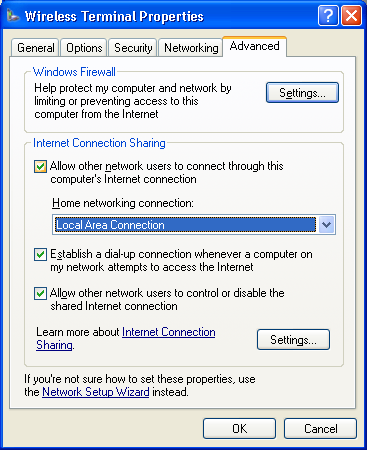
Pada gambar diatas, terdapat shortcut koneksi Dial-up dengan nama Wireless Terminal. Koneksi tersebut muncul setelah saya menginstall Modem smart.
Simpelnya adalah, setiap modem mobile apapun yang anda punya, ketika sudah melewati proses installasi driver dan aplikasi maka akan secara otomatis membuat shortcut koneksi di ruang Network Connections. Mengenai nama shortcut-nya tentu saja beda-beda setiap modem, tergantung settingan dari program bawaannya.

Nah, dalam langkah sharing ini yang wajib anda ketahui adalah shortcut Koneksi modem anda dan shortcut Local Area Connection yang dapat anda lihat di Control Panel - Network Connection.


LANGKAH SHARING
  1. Pastikan internet anda tidak sedang koneksi
  2. Masuk ke Control Panel dan buka Networking. Pastikan Local Area Connection tidak ter-disable dan (tentunya) pastikan driver LAN card sudah terinstall
  3. Double Click pada shortcut modem anda, kemudian klik Anyone who uses this computer. Hal ini dilakukan agar semua PC dapat terkoneksi langsung. Sehingga, walaupun anda belum melakukan Dial, ketika salah satu PC ada yang konek, maka akan secara otomatis Dial-up.

    =======================================
    (Dalam contoh ini saya menggunakan modem smart
    yang
    shortcut-nya tertulis Wireless Terminal).
    =======================================

    Seperti gambar berikut :


  4. Masih di ruang Network Connections, Pilih shortcut modem anda, Kemudian klik kanan, pilih        Properties dan klik Advanced. Lalu beri tanda ceklis pada "Allow other network users to connect through this computer's internet connection", yang artinya kira-kira : "Mengizinkan pihak lain untuk menggunakan koneksi internet lewati komputer ini".

Seperti gambar berikut :
  5. Tinggal klik OK, dan IP komputer anda yang dipasang modem akan secara otomatis menjadi 192.168.0.1. Setelah proses ini anda  tidak perlu khawatir mengenai setting IP di komputer lain, karena setiap PC yang terkoneksi ke HUB akan secara otomatis mendapatkan IP dari DHCP komputer anda.

Selamat Mencoba ....


The Original Theme Editor by Aditzz. Sponsored by Link Page Report Card